> ## Documentation Index
> Fetch the complete documentation index at: https://wb-21fd5541-mintlify-8476678c.mintlify.site/llms.txt
> Use this file to discover all available pages before exploring further.
# プロジェクト内の特定の run を表示する
> W&B App または LEET ターミナル UI を使用して、ログされた特定の run とそのプロパティを表示する方法を説明します。
現在の状態、Artifacts、メトリクスなど、特定の run に関する情報を表示します。W\&B App または `wandb beta leet` ターミナル UI を使用して、run の表示や監視を行えます。
W\&B App で特定の run を表示するには、次の手順に従います。
1. [W\&B App](https://wandb.ai/home) にアクセスします。
2. run の初期化時に指定した W\&B プロジェクトにアクセスします。
3. プロジェクトのサイドバーで、**Workspace** タブを選択します。
4. run selector で、表示したい run をクリックするか、run 名の一部を入力して一致する run を絞り込みます。
または、ブラウザに URL を入力して、特定の run の Workspace に直接アクセスすることもできます。特定の run の URL パスは次の形式です。
```text theme={null}
https://wandb.ai///runs/
```
山かっこ (`< >`) で囲まれた値を、実際のチーム名、プロジェクト名、および [run ID](/ja/models/runs/run-identifiers#run-id) に置き換えてください。
[Overview](/ja/models/runs/view-logged-runs#overview)、[Logs](/ja/models/runs/view-logged-runs#logs)、[Files](/ja/models/runs/view-logged-runs#files)、[Code](/ja/models/runs/view-logged-runs#code)、[Artifacts](/ja/models/runs/view-logged-runs#artifacts) の各タブを切り替えて、run のプロパティを確認できます。
`wandb beta leet` ターミナル UI を使用して、ターミナル上でローカルに run を表示するには、次の手順に従います。
1. スクリプトからローカルで run を開始した場合は、コードを実行したディレクトリにアクセスします。そこには `wandb/` ディレクトリがあり、run ごとのサブディレクトリと `latest-run/` シンボリックリンクが含まれています。各 run ディレクトリには、`run-.wandb` 形式の名前のトランザクションログが含まれています。
run をローカルで開始しておらず、代わりに `.wandb` トランザクションログファイルをダウンロードした場合は、その保存場所を控えておいてください。
2. 次のいずれかのコマンドで `wandb beta leet` を起動します。
```bash theme={null}
# ./wandb/latest-run/ に保存されている最新の run を表示
wandb beta leet
# run ディレクトリを指定
wandb beta leet ./wandb/run-20250813_124246-n67z9ude
# .wandb ファイルを指定
wandb beta leet ./wandb/run-20250813_124246-n67z9ude/run-n67z9ude.wandb
```
LEET には 3 ペインのインターフェースが表示されます。
* **左ペイン**: 環境変数、設定、summary 統計を含む run の概要
* **中央ペイン**: ログされたメトリクスを表示する点字風の折れ線グラフ付きメトリクスグリッド
* **右ペイン**: GPU/CPU/RAM 使用率を含むシステムメトリクス
まずは次のキーボードショートカットを利用してください。
* `h` or `?` - すべてのキーボードショートカットを表示
* `/` - パターンでメトリクスをフィルター
* `[` / `]` - 左右のペインを切り替え
* `n` / `N` - メトリクスページ間を移動
* `q` / `CMD+C` - 終了
完全なガイドについては [LEET terminal UI](/ja/models/app/leet-tui) を、ショートカットと設定の詳細については [`wandb beta leet`](/ja/models/ref/cli/wandb-beta/wandb-beta-leet) CLI リファレンスを参照してください。
## 概要
**Overview** タブを使用すると、プロジェクト内の特定の run 情報を確認できます。たとえば、次のような項目です。
* **References**: 実験の [config](/ja/models/track/config) に含まれる辞書キーのうち、W\&B App で目立つように表示したいものです。詳細は [config の値をハイライトする](/ja/models/track/config#highlight-config-values) を参照してください。
* **Notes**: run に追加した任意のメモです。W\&B App または Python SDK を使用して、プログラムから run にメモを追加できます。
* **Tags**: 文字列のリストです。Tags は、関連する run をまとめて整理したり、`baseline` や `production` のような一時的なラベルを付けたりするのに役立ちます。W\&B App または Python SDK を使用して、プログラムから run にタグを追加できます。
* **Author**: run を作成した W\&B entity。
* **Command**: run を初期化するコマンド。
* **Description**: run に対して指定した説明です。run の作成時に説明を指定しなかった場合、このフィールドは空になります。W\&B App または Python SDK を使用して、プログラムから run に説明を追加できます。
* **Tracked Hours**: run が実際に計算を実行している、またはデータをログしている時間です。一時停止中や待機中の時間は含まれません。このメトリクスを使うと、run に実際に費やされた計算時間を把握できます。Tracked Hours に対して課金されることはなく、すべてのプランで無制限です。
* **Runtime**: run の開始から終了までの合計時間を測定します。これは、run の一時停止中やリソース待ちの時間も含む実時間です。このメトリクスは、run 全体の経過時間を示します。
* **Git repository**: run に関連付けられた git repository。このフィールドを表示するには、[git を有効化](/ja/platform/app/settings-page/user-settings/#personal-github-integration)する必要があります。
* **Host name**: W\&B が run を実行する場所です。自分のマシン上でローカルに run を初期化した場合、W\&B はそのマシン名を表示します。
* **Name**: run の名。
* **OS**: run を初期化するオペレーティングシステム。
* **Python executable**: run を開始するコマンド。
* **Python version**: run を作成した Python のバージョンを示します。
* **Run path**: `entity/project/run-ID` の形式で一意の run 識別子を示します。
* **Start time**: run を初期化した Timestamp。
* **State**: [run の状態](/ja/models/runs/run-states)。
* **System hardware**: W\&B が run の計算に使用するハードウェア。
* **W\&B CLI version**: run コマンドを実行したマシンにインストールされている W\&B CLI のバージョン。
* **Git state**: run が初期化された repository または作業ディレクトリの最新の git commit SHA。run の作成時に Git を有効にしていない場合、または git 情報を取得できない場合、このフィールドは空になります。
W\&B は、概要セクションの下に次の情報を保存します。
* **Artifact Outputs**: run によって生成された artifact 出力。
* **Config**: [`wandb.Run.config`](/ja/models/track/config/) とともに保存された設定パラメーターのリスト。
* **Summary**: [`wandb.Run.log()`](/ja/models/track/log/) とともに保存された summary パラメーターのリスト。デフォルトでは、W\&B はこの値を最後にログされた値に設定します。
Config セクションと Summary セクションの上にある search box を使用して、特定のパラメーターでフィルターできます。たとえば、search box に `acc` と入力すると、W\&B は `accuracy` や `val_acc` など、名 に `acc` を含むすべてのパラメーターをフィルターします。
W\&B は、ネストされた config または summary パラメーターは検索しません。たとえば、`wandb.Run.config.update({"model": {"learning_rate": 0.01}})` を使用してネストされた config パラメーターをログした場合、search box で `learning_rate` を検索しても、W\&B は `learning_rate` パラメーターを返しません。`learning_rate` パラメーターを見つけるには、`model` を検索する必要があります。
[こちら](https://wandb.ai/stacey/deep-drive/overview)でプロジェクト概要の例を確認できます。
## ログ
**Logs** タブには、標準出力 (`stdout`) や標準エラー (`stderr`) など、コマンドラインに出力された内容が表示されます。
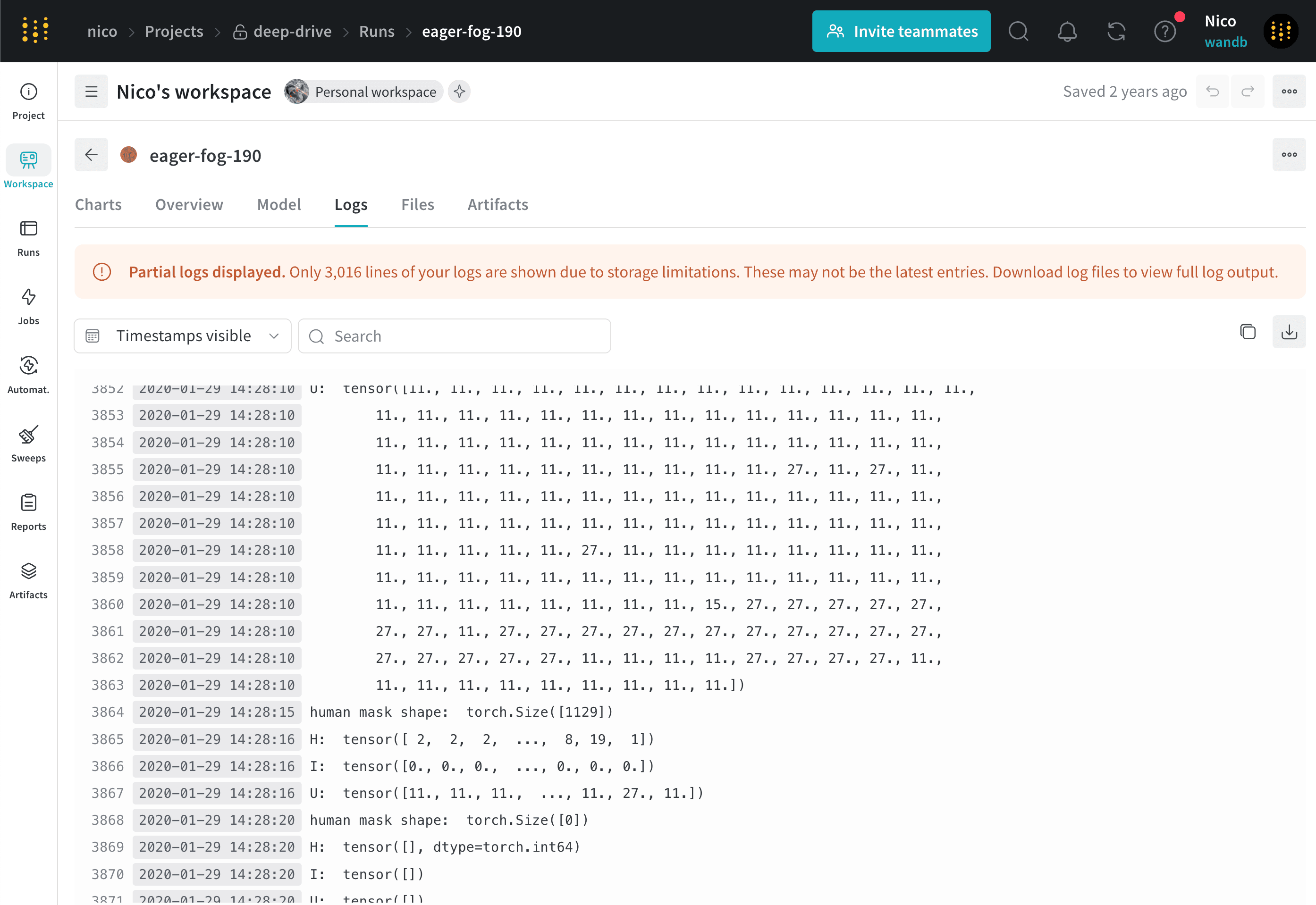 右上にある **Download** ボタンをクリックして、ログファイルをダウンロードします。
ログタブの例は[こちら](https://app.wandb.ai/stacey/deep-drive/runs/pr0os44x/logs)をご覧ください。
右上にある **Download** ボタンをクリックして、ログファイルをダウンロードします。
ログタブの例は[こちら](https://app.wandb.ai/stacey/deep-drive/runs/pr0os44x/logs)をご覧ください。
## ファイル
**Files** タブを使用すると、モデル チェックポイントや検証データセットの例など、特定の run に関連付けられたファイルを表示できます。
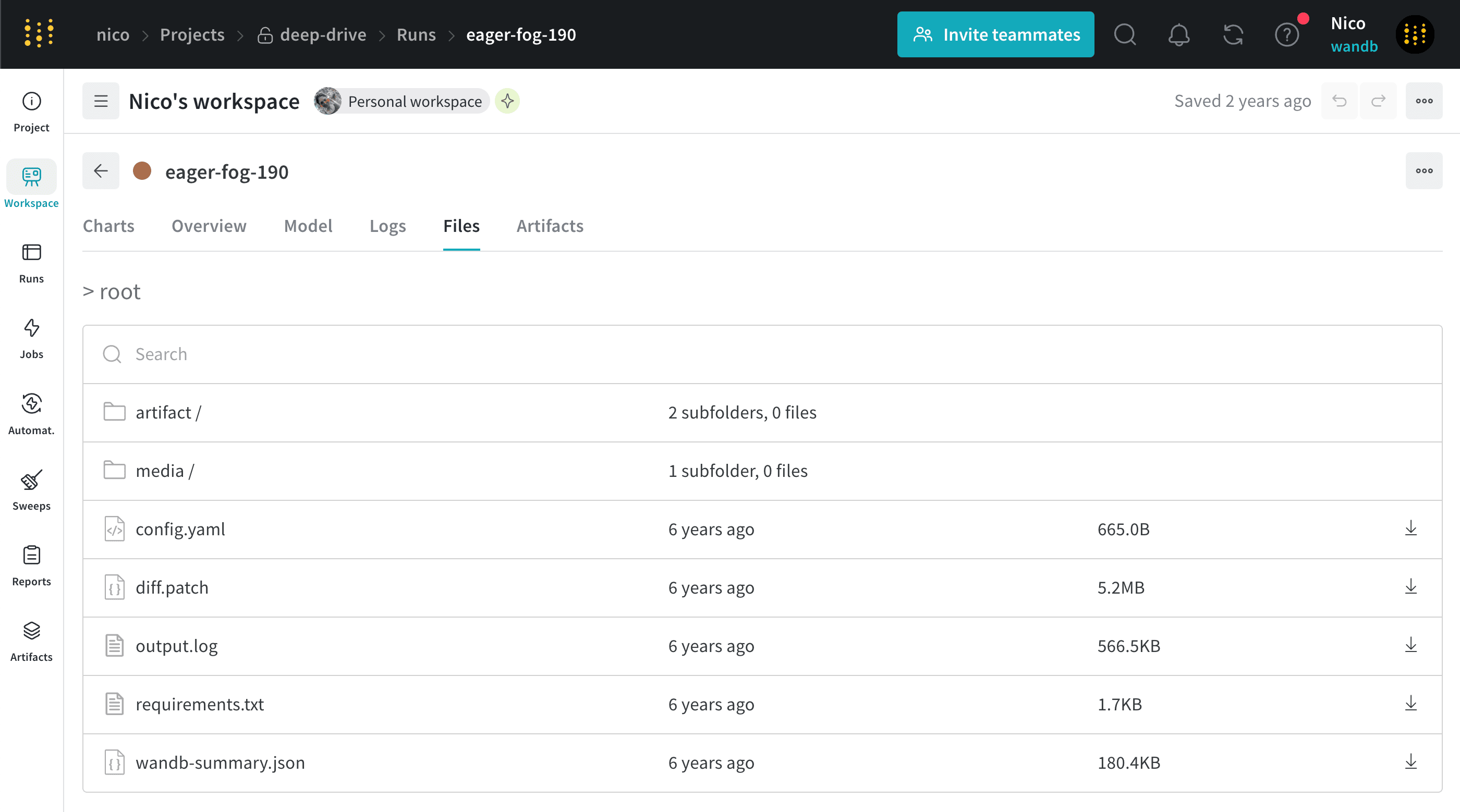 ファイル タブの例は[こちら](https://app.wandb.ai/stacey/deep-drive/runs/pr0os44x/files/media/images)で確認できます。
## コード
**Code** タブには、特定の run に関連付けられたコードファイルが表示されます。これには、実行されたメインスクリプトに加えて、その run の環境に含まれていた追加のコードファイルも含まれます。
## Artifacts
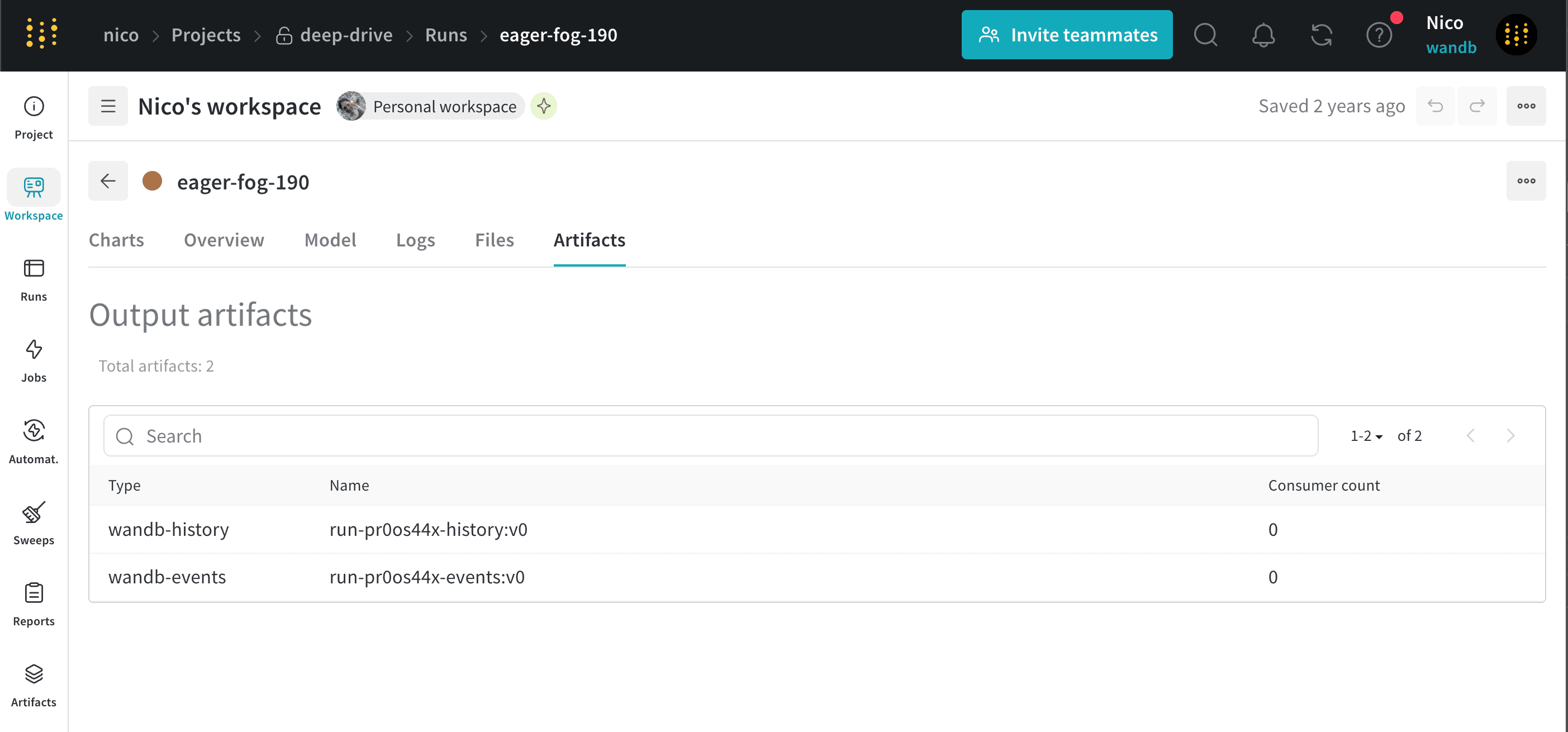
**Artifacts** タブには、指定した run の入出力 [artifacts](/ja/models/artifacts/) が一覧表示されます。